Le TRIM est l'une des fonctions les plus importantes, et les plus mal comprises d'un SSD. C'est elle qui maintient votre disque rapide dans le temps, mais c'est aussi elle qui fait disparaître définitivement les fichiers supprimés. Comprendre le "TRIM SSD", c'est à la fois savoir entretenir son disque et savoir pourquoi, après une suppression, chaque seconde compte. Ce guide explique ce qu'est la commande TRIM, comment la vérifier et l'activer sous Windows et Linux, et ce qu'elle implique pour la récupération de données.
Le TRIM efface pendant que vous cherchez une solution.
Qu’est-ce que le TRIM sur un SSD ?
Sur un disque dur, écrire « par-dessus » d'anciennes données est immédiat. Sur un SSD, c'est impossible : une cellule NAND doit d'abord être effacée avant de pouvoir être réécrite, et l'effacement se fait par blocs entiers, beaucoup plus lents à traiter que la lecture.
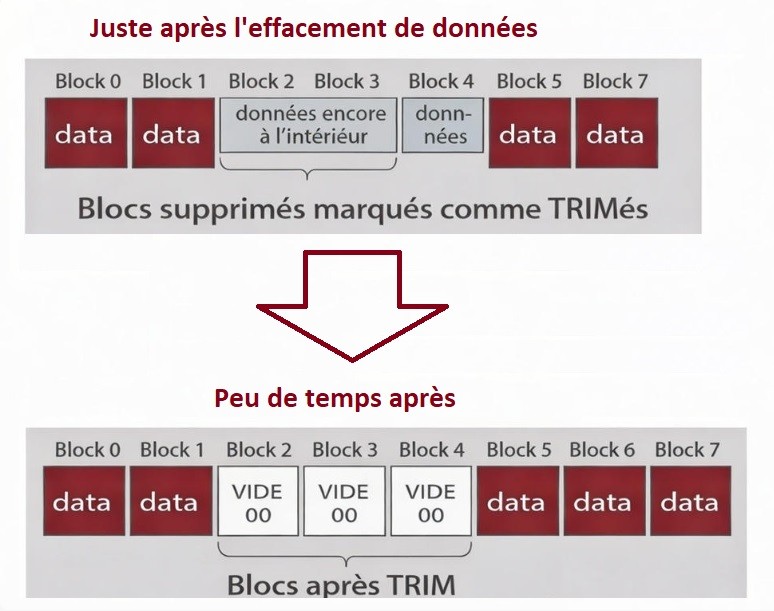
La commande "TRIM" résout ce problème. Quand vous supprimez un fichier ou formatez un volume, le système d'exploitation signale au SSD : « ces blocs ne servent plus ». Le contrôleur peut alors les pré-effacer en arrière-plan, pendant les temps morts, pour qu'ils soient immédiatement disponibles à la prochaine écriture. Sans TRIM, le SSD ralentit progressivement à mesure qu'il se remplit ; avec TRIM, il reste rapide.
Le TRIM travaille main dans la main avec le "Garbage Collector", le processus interne du SSD qui réorganise les cellules et efface les blocs devenus inutiles. L'un désigne, l'autre nettoie.
La commande TRIM en pratique : vérifier et activer
Sur les systèmes récents, le TRIM est activé par défaut dès qu'un SSD est détecté. Mais il est utile de le vérifier, surtout après une migration de disque dur vers SSD.
Sous Windows (7, 10, 11)
Windows 7 a été la première version à prendre en charge le TRIM, et il fonctionne de la même façon sur Windows 10 et 11. Pour vérifier son état, ouvrez une invite de commandes en administrateur et tapez :
`fsutil behavior query DisableDeleteNotify`
La réponse `0` signifie que le TRIM est **activé**, `1` qu'il est désactivé. Pour l'activer manuellement :
`fsutil behavior set DisableDeleteNotify 0`
Sous Linux
Deux approches coexistent. Le TRIM périodique, recommandé aujourd'hui, s'exécute via le service `fstrim.timer` (souvent hebdomadaire). On peut aussi lancer un TRIM manuel immédiat :
`sudo fstrim -v /`
Le TRIM **continu** s'active en ajoutant l'option `discard` à la ligne de montage dans `/etc/fstab`, mais il est généralement déconseillé au profit du TRIM périodique, moins sollicitant pour le disque.
Sous macOS
Le TRIM est actif par défaut sur les SSD Apple. Pour un SSD tiers, il s'active avec `sudo trimforce enable`.
TRIM et performances : pourquoi c'est indispensable
Activer le TRIM, c'est protéger la vitesse de votre SSD sur la durée. Sans lui, le contrôleur est contraint d'effacer les blocs au moment même de l'écriture (un phénomène appelé "write amplification"), ce qui dégrade les performances et accélère l'usure des cellules NAND. Le TRIM lisse ce travail dans le temps : le disque reste réactif et dure plus longtemps.
Le revers de la médaille : TRIM et récupération de données
C'est là que le TRIM devient l'ennemi. Parce qu'il **efface physiquement** les blocs marqués comme libres, les données d'un fichier supprimé ou d'un volume formaté ne restent pas « en sommeil » comme sur un disque dur : elles sont purgées, souvent en quelques minutes, et deviennent irrécupérables — même pour un logiciel spécialisé.
Concrètement, dès que vous supprimez ou formatez sur un SSD, une course contre la montre commence. C'est pourquoi la récupération de données après un formatage ou un effacement de SSD obéit à une règle simple : ne plus rien écrire sur le disque, et le débrancher pour figer son état avant que le TRIM et le Garbage Collector n'aient terminé leur travail.
Si vos données sont importantes, ne tentez pas de «réparer» ou de reformater : ces opérations déclenchent justement le TRIM. Confiez le disque à un laboratoire la récupération de données SSD en environnement spécialisé permet, quand on intervient à temps, de lire directement les puces NAND avant que les blocs ne soient effacés.
Cas particuliers : TRIM en RAID et sur NVMe
Longtemps indisponible sur les contrôleurs RAID, le TRIM s'y est généralisé au prix d'un risque accru lors d'une panne. Sur une grappe, une désynchronisation peut entraîner la purge de blocs encore utiles, ce qui complique fortement la récupération de données sur un RAID de SSD. Sur les SSD NVMe, le mécanisme équivalent (la commande Deallocate) joue exactement le même rôle.
Bonnes pratiques
- Laissez le TRIM activé sur un SSD en usage normal : c'est bon pour la vitesse et la longévité.
- Sauvegardez sur un support distinct. Le TRIM rendant l'effacement quasi définitif, un SSD ne doit jamais être l'unique copie de fichiers importants (règle 3-2-1).
- En cas de perte de données, faites l'inverse du réflexe habituel : ne réparez pas, ne reformatez pas, n'écrivez rien, débranchez et faites diagnostiquer le disque.
Débranché tout de suite, un SSD garde encore ses données.
FAQ - TRIM SSD
Qu'est-ce que la commande TRIM sur un SSD ?
Le TRIM est une commande par laquelle le système d'exploitation indique au SSD quels blocs ne sont plus utilisés (après une suppression ou un formatage). Le contrôleur peut ainsi les pré-effacer en arrière-plan, ce qui maintient la vitesse d'écriture du disque dans le temps. C'est une fonction essentielle au bon fonctionnement d'un SSD.
Comment vérifier si le TRIM est activé sur mon SSD ?
Sous Windows, ouvrez une invite de commandes en administrateur et tapez «fsutil behavior query DisableDeleteNotify». La réponse 0 indique que le TRIM est activé, 1 qu'il est désactivé. Sous Linux, vous pouvez vérifier la présence du service fstrim.timer ou lancer un TRIM manuel avec «sudo fstrim -v /».
Comment activer le TRIM sous Windows et Linux ?
Sous Windows (7, 10 ou 11), la commande « fsutil behavior set DisableDeleteNotify 0 » force l'activation. Sous Linux, le TRIM périodique passe par le service fstrim.timer, et un TRIM immédiat se lance avec «sudo fstrim -v /». Sur les systèmes récents, le TRIM est généralement déjà actif par défaut.
Le TRIM améliore-t-il les performances du SSD ?
Oui. Sans TRIM, le SSD doit effacer les blocs au moment de l'écriture, ce qui le ralentit progressivement et accélère l'usure des cellules. Le TRIM répartit ce travail dans les temps morts, ce qui garde le disque rapide et prolonge sa durée de vie.
Pourquoi le TRIM rend-il la récupération de données plus difficile ?
Parce qu'il efface physiquement les blocs marqués comme libres. Contrairement à un disque dur, où un fichier supprimé reste récupérable jusqu'à réécriture, un SSD purge ces données souvent en quelques minutes. Une fois le TRIM passé, même un logiciel spécialisé ne peut plus les retrouver.
Peut-on récupérer des données effacées sur un SSD malgré le TRIM ?
Oui, à condition d'agir très vite et de ne plus écrire sur le disque. Tant que le TRIM et le Garbage Collector n'ont pas terminé leur travail, les données restent présentes sur les puces NAND. Débranchez le disque pour figer son état et confiez-le à un laboratoire : une intervention rapide permet souvent de les extraire. Si votre objectif est au contraire d'effacer un SSD avant de le revendre, le TRIM ne suffit pas à lui seul.