TRIM SSD : Guide essentiel pour protéger vos données en 2026
TRIM SSD représente une fonction essentielle que beaucoup d'utilisateurs négligent, mais qui joue un rôle crucial dans la protection et la performance de vos données numériques. Sans cette technologie, votre disque SSD pourrait perdre significativement en vitesse et en durabilité au fil du temps.
En effet, la fonction TRIM du SSD agit comme un gestionnaire d'entretien invisible, travaillant en arrière-plan pour maintenir votre stockage en parfait état. Contrairement aux disques durs traditionnels, les SSD nécessitent cette maintenance spécifique pour conserver leurs performances optimales. De plus, le SSD TRIM influence directement la capacité à récupérer vos données en cas d'effacement accidentel - un aspect souvent méconnu par les utilisateurs.
Ce guide complet vous expliquera pourquoi la commande TRIM est indispensable en 2026, comment elle fonctionne techniquement, et surtout, comment l'activer correctement sur votre système pour garantir la longévité de votre investissement. Que vous soyez novice ou expert en informatique, comprendre cette technologie vous permettra de prendre des décisions éclairées concernant la gestion de vos données.
Qu’est-ce que la commande TRIM sur un SSD ?
La commande TRIM constitue une instruction fondamentale dans l'écosystème des disques SSD modernes. Contrairement à ce que son nom pourrait suggérer, il ne s'agit pas d'un simple outil d'optimisation facultatif, mais d'une fonction vitale pour le bon fonctionnement de votre stockage à mémoire flash.
Le TRIM est un signal envoyé du système d'exploitation vers le SSD pour indiquer quels blocs de données sont désormais considérés comme inutilisés et peuvent être effacés en interne. Cette communication essentielle permet au SSD de gérer efficacement son espace de stockage et de maintenir ses performances dans le temps.
Pourquoi les SSD ont besoin de TRIM
Contrairement aux disques durs mécaniques, les SSD présentent une particularité technique fondamentale : ils ne peuvent pas écrire directement sur des cellules déjà utilisées. En effet, les SSD doivent d'abord effacer les blocs avant de pouvoir y inscrire de nouvelles données - un processus qui demande davantage de temps et d'énergie qu'une simple écriture.
Sans TRIM, le SSD ignore quels blocs sont réellement libres du point de vue du système d'exploitation. Il conserve donc toutes les données, même celles marquées comme "supprimées" par l'utilisateur. Au fil du temps, cette accumulation conduit à un phénomène connu sous le nom de "fragmentation de performance" - où le SSD ralentit progressivement car il doit constamment effectuer des opérations d'effacement avant chaque écriture.
De plus, les cellules mémoire des SSD ont une durée de vie limitée en termes de cycles d'écriture/effacement. La commande TRIM permet de réduire ces cycles superflus et prolonge ainsi significativement la durée de vie globale du disque.
Différence entre TRIM et suppression classique
Quand vous supprimez un fichier de façon conventionnelle, le système d'exploitation se contente de marquer l'espace comme disponible dans sa table d'allocation de fichiers. Néanmoins, les données réelles restent physiquement présentes sur le support jusqu'à ce qu'elles soient écrasées par de nouvelles informations.
Sur un disque dur traditionnel, cette méthode est efficace car les têtes de lecture/écriture peuvent facilement remplacer d'anciennes données. Sur un SSD, cependant, cette approche crée un problème majeur : le contrôleur du SSD n'est pas informé que ces données sont considérées comme supprimées.
Avec TRIM activé, dès qu'un fichier est supprimé, le système d'exploitation envoie une notification au SSD indiquant précisément quels blocs peuvent être marqués comme libres. Le contrôleur du SSD peut alors planifier l'effacement de ces blocs lors des cycles de maintenance interne, généralement pendant les périodes d'inactivité. Cette communication proactive permet au SSD de préparer les blocs à l'avance, accélérant ainsi les futures opérations d'écriture.
Compatibilité avec les systèmes d'exploitation
La fonction TRIM n'est pas universellement disponible sur tous les systèmes. Elle nécessite une prise en charge tant au niveau matériel que logiciel.
Sur Windows, le support de TRIM a été introduit officiellement avec Windows 7 et reste présent dans toutes les versions ultérieures. Par défaut, Windows active automatiquement TRIM sur les disques compatibles, bien que certaines configurations particulières puissent nécessiter une activation manuelle.
Du côté d'Apple, macOS prend en charge TRIM depuis Snow Leopard (10.6.8), mais uniquement pour les SSD installés en usine. À partir d'El Capitan (10.11), il est devenu possible d'activer TRIM sur des SSD tiers via une commande dans le Terminal.
Pour les utilisateurs Linux, le support TRIM existe depuis le noyau 2.6.33, mais son activation dépend souvent de la distribution utilisée et peut requérir des modifications dans les fichiers de configuration du système de fichiers.
Il est important de noter que certains SSD plus anciens peuvent ne pas prendre en charge TRIM, notamment ceux fabriqués avant 2010. De même, les connexions SATA de première génération peuvent limiter la fonctionnalité TRIM. Avant d'activer cette fonction, il est donc recommandé de vérifier la compatibilité de votre matériel auprès du fabricant.
Comment fonctionne TRIM techniquement ?
Pour comprendre le fonctionnement technique du TRIM, il faut plonger dans l'architecture interne des SSD et explorer comment cette commande interagit avec les différents composants du disque. Ce mécanisme sophistiqué repose sur une communication précise entre le système d'exploitation et le matériel.
Le rôle du contrôleur SSD
Au cœur de chaque SSD se trouve un contrôleur - véritable cerveau qui orchestre toutes les opérations. Ce composant essentiel gère la lecture et l'écriture des données sur les puces de mémoire NAND flash.
Le contrôleur SSD a une particularité fondamentale : il travaille avec deux unités distinctes - les pages et les blocs. Dans un SSD typique, environ 128 pages constituent un bloc de données complet. Cette structure hiérarchique influence directement le fonctionnement du TRIM.
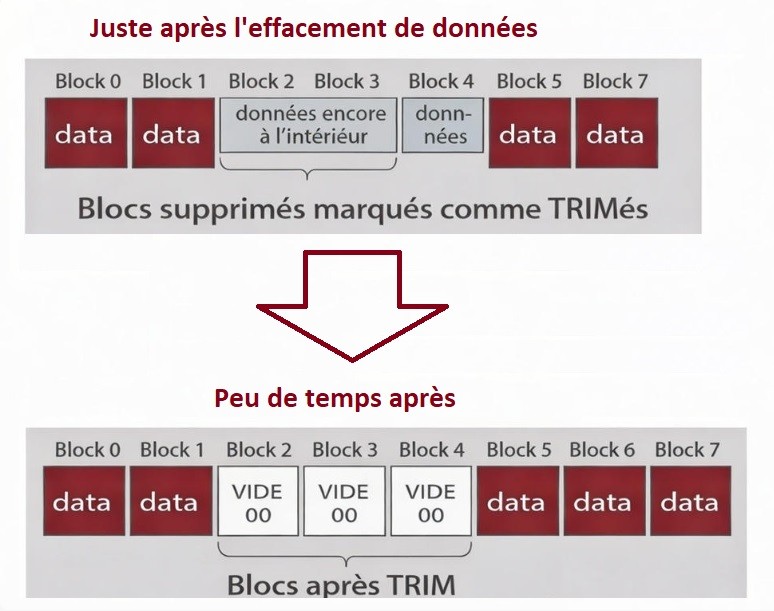
Lorsqu'une commande TRIM est reçue, le contrôleur ne supprime pas immédiatement les données. Il marque plutôt les pages concernées comme "libres" dans sa table de mappage interne. Cette information lui permet ensuite de gérer plus efficacement les cycles d'effacement et d'écriture, sans avoir besoin de conserver des données devenues inutiles.
Interaction avec la collecte des déchets (garbage collection)
La collecte des déchets, ou garbage collection, est un processus d'entretien interne qui maintient les performances du SSD. Son rôle principal est de résoudre une contrainte technique majeure : alors que les données peuvent être lues et écrites au niveau des pages, l'effacement ne peut s'effectuer qu'au niveau des blocs entiers.
En pratique, voici comment TRIM et la collecte des déchets travaillent ensemble :
- Quand un bloc contient à la fois des pages valides et des pages marquées comme "libres" par TRIM
- Le processus de collecte déplace uniquement les données valides vers un nouveau bloc
- L'ancien bloc peut alors être complètement effacé et préparé pour de futures écritures
Sans TRIM, la collecte des déchets ne peut pas identifier efficacement quelles pages contiennent des données obsolètes. Par conséquent, elle doit déplacer toutes les données, qu'elles soient utiles ou non, ce qui réduit considérablement les performances et augmente l'usure du disque.

Quand la commande TRIM est-elle déclenchée ?
La commande TRIM peut être activée de plusieurs façons selon le système d'exploitation et la configuration matérielle :
Déclenchement automatique : Sur les systèmes modernes, TRIM s'exécute généralement lorsqu'un fichier est supprimé. Dès que l'utilisateur efface un document, le système d'exploitation envoie automatiquement une commande TRIM au SSD pour signaler que les blocs correspondants peuvent être marqués comme disponibles.
Exécution programmée : Certains systèmes exécutent TRIM à intervalles réguliers plutôt qu'à chaque suppression de fichier. Par exemple, Windows peut exécuter cette commande quotidiennement lors des périodes d'inactivité.
Lancement manuel : Il est aussi possible de déclencher TRIM manuellement via des commandes spécifiques, comme fstrim sous Linux.
Un aspect important à noter est que la commande TRIM fonctionne indépendamment des opérations d'écriture. Cela permet au SSD d'effectuer l'effacement des blocs pendant les périodes où le disque est peu sollicité, optimisant ainsi ses performances globales.
Les avantages de TRIM pour la performance et la durée de vie
L'activation du TRIM apporte de nombreux bénéfices concrets à votre SSD qui vont bien au-delà d'un simple nettoyage. Cette fonction influence directement les performances quotidiennes et la longévité globale de votre disque. Voyons en détail ces avantages essentiels qui font du TRIM un élément incontournable pour tout utilisateur de SSD en 2026.
Réduction des cycles d'écriture/effacement
Chaque cellule de mémoire NAND flash composant votre SSD possède une durée de vie limitée, mesurée en cycles d'écriture/effacement (P/E cycles). Au fil du temps, ces cellules s'usent et perdent leur capacité à conserver les données de façon fiable.
Le TRIM joue un rôle déterminant dans la préservation de ces cellules. En marquant précisément les blocs de données obsolètes, il permet au processus de garbage collection d'éviter les déplacements inutiles de données. Sans TRIM, le SSD déplacerait aveuglément toutes les données lors du nettoyage, même celles qui ne sont plus utilisées.
Cette réduction significative des opérations d'écriture et d'effacement diminue l'usure générale du disque. En minimisant ces cycles superflus, le TRIM prolonge considérablement la durée de vie des cellules et, par conséquent, celle du SSD tout entier.
Amélioration des vitesses d'écriture
Sur un SSD sans TRIM actif, l'écriture de nouvelles données devient progressivement plus lente. Ce phénomène s'explique par un processus technique contraignant : pour écrire sur une cellule déjà utilisée, le SSD doit d'abord l'effacer complètement.
Sans information sur l'état réel des blocs, le SSD doit systématiquement procéder à une séquence "effacement puis écriture" pour chaque nouvelle donnée. Ce double processus ralentit considérablement les performances en écriture, parfois de manière dramatique après plusieurs mois d'utilisation.
Avec le TRIM, en revanche, le contrôleur SSD sait exactement quels blocs sont réellement disponibles. Il peut ainsi préparer ces zones à l'avance, pendant les périodes d'inactivité, ce qui permet des écritures plus rapides et plus directes lorsque nécessaire.
Optimisation de l'espace libre
Le TRIM participe activement à une gestion plus intelligente de l'espace de stockage disponible. En identifiant clairement les blocs qui ne contiennent plus de données utiles, cette commande permet au SSD d'organiser efficacement son espace libre.
Contrairement à la défragmentation traditionnelle des disques durs mécaniques, qui réorganise physiquement les données, le TRIM travaille différemment. Il optimise la capacité du SSD en permettant au processus de "garbage" collection et aux opérations d'arrière-plan d'ignorer les données obsolètes ou invalides.
Cette approche réduit considérablement le volume de données que le SSD doit déplacer lors de ses opérations internes. En conséquence, le disque fonctionne de manière plus fluide, avec des performances constantes sur le long terme, même lorsqu'il approche de sa capacité maximale.
Par ailleurs, le TRIM permet aux systèmes d'exploitation modernes de désactiver automatiquement la défragmentation traditionnelle sur les SSD, une opération non seulement inutile pour ces disques mais potentiellement dommageable.
TRIM et récupération de données : un dilemme
Si le TRIM améliore considérablement les performances de votre SSD, il présente néanmoins un revers important : l'effacement permanent et quasi-instantané des données supprimées. Ce fonctionnement crée un véritable dilemme entre optimisation des performances et possibilité de récupération de données du SSD.
Pourquoi TRIM rend la récupération difficile
Le mécanisme même du TRIM rend la récupération de données particulièrement complexe. Lorsque vous supprimez un fichier sur un SSD avec TRIM activé, le système d'exploitation informe immédiatement le contrôleur SSD que les blocs correspondants peuvent être effacés. Ces blocs sont alors marqués comme "libres" et peuvent être nettoyés à tout moment par le processus de garbage collection.
Contrairement aux disques durs classiques où les données restent physiquement présentes jusqu'à leur écrasement, les fichiers supprimés sur un SSD avec TRIM actif deviennent souvent irrécupérables. En effet, une fois que le contrôleur a effacé les blocs, les données originales disparaissent définitivement des cellules NAND.
Exemples concrets de perte de données
Imaginons qu'un utilisateur supprime accidentellement un document important sur son SSD récent avec TRIM activé. Sur un disque dur traditionnel, ce fichier resterait intact sur le disque jusqu'à ce qu'il soit écrasé par de nouvelles données, permettant une récupération relativement simple avec des logiciels spécialisés.
À l'inverse, sur un SSD, la commande TRIM peut effacer immédiatement les blocs concernés. Par conséquent, même les logiciels de récupération les plus avancés auront peu de chances de restaurer ces fichiers, surtout si le SSD a continué à recevoir des écritures après la suppression.
Dans ce scénario, la récupération devient quasiment impossible, excepté dans quelques cas où un laboratoire hautement spécialisé intervient avant que les blocs ne soient réutilisés pour stocker d'autres données.
Quand faire appel à un professionnel
Face à une perte de données sur un SSD avec TRIM activé, il existe quelques situations où l'intervention d'un spécialiste peut encore faire la différence :
- Panne matérielle : Si votre disque SSD est non détecté et tombe en panne ou devient soudainement inaccessible, arrêtez immédiatement toute manipulation. Dans ce cas, le SSD est non reconnu dans le BIOS et les données n'ont pas nécessairement été effacées par TRIM, mais pourraient être inaccessibles en raison d'un problème avec le contrôleur ou d'autres composants.
- Suppression très récente : Dans les instants qui suivent une suppression accidentelle, il existe une courte fenêtre d'opportunité avant que le garbage collection n'efface définitivement les données. Éteignez immédiatement votre système et consultez un service de récupération professionnel.
- Configurations spéciales : Certains environnements professionnels utilisent des configurations RAID ou des systèmes de fichiers spéciaux qui peuvent interférer avec le fonctionnement normal de TRIM, offrant parfois de meilleures chances de récupération.
Les laboratoires spécialisés disposent d'équipements sophistiqués permettant d'accéder directement aux puces de mémoire NAND, contournant ainsi le contrôleur SSD et ses mécanismes TRIM.
Comment vérifier et activer TRIM sur votre système
Vérifier si TRIM est activé sur votre SSD constitue une étape essentielle pour garantir les performances optimales de votre disque. Voici comment procéder sur les principaux systèmes d'exploitation en 2026.
Sous Windows
Ouvrez d'abord l'invite de commande en mode administrateur. Pour cela, appuyez sur la touche Windows, tapez "cmd", puis cliquez droit et sélectionnez "Exécuter en tant qu'administrateur". Ensuite, saisissez la commande suivante :
fsutil behavior query DisableDeleteNotify
Le résultat vous indiquera si TRIM est activé. Si vous obtenez "0", cela signifie que TRIM fonctionne correctement. En revanche, "1" indique que TRIM est désactivé.
Pour activer TRIM si nécessaire, utilisez cette commande :
fsutil behavior set DisableDeleteNotify 0
Sous macOS
Sur les Mac équipés de SSD Apple d'origine, TRIM est généralement activé par défaut. Toutefois, pour les SSD tiers, vous devrez peut-être l'activer manuellement.
Vérifiez et activez TRIM en ouvrant le Terminal puis en exécutant :
sudo trimforce enable
Confirmez l'opération lorsque demandé, puis redémarrez votre Mac.
Sous Linux
Sous Linux, vérifiez la prise en charge TRIM avec les commandes lsblk et hdparm. Par exemple :
lsblk --discard
Pour exécuter manuellement TRIM sur une partition, utilisez fstrim :
sudo fstrim -v /
Vous pouvez également configurer une exécution automatique régulière via les services systemd sur la plupart des distributions récentes.
Conclusion
En définitive, la fonction TRIM représente bien plus qu'une simple caractéristique technique de votre SSD - elle constitue un élément fondamental pour assurer ses performances à long terme. Comme nous l'avons vu, cette technologie permet à votre disque de gérer efficacement ses blocs de données, réduisant ainsi l'usure prématurée des cellules NAND flash. Par conséquent, l'activation du TRIM prolonge considérablement la durée de vie de votre investissement.
Néanmoins, ce gain de performance s'accompagne d'un compromis significatif. L'effacement définitif des données rend presque impossible leur récupération après suppression, contrairement aux disques durs traditionnels. Cette réalité souligne l'importance cruciale des sauvegardes régulières pour tous les utilisateurs de SSD.
La vérification et l'activation du TRIM selon votre système d'exploitation demeurent des étapes essentielles que tout propriétaire de SSD devrait entreprendre. Heureusement, la plupart des systèmes modernes intègrent désormais cette fonctionnalité par défaut, mais une confirmation reste toujours judicieuse, particulièrement pour les disques tiers ou les configurations personnalisées.
À l'heure où le stockage numérique devient toujours plus central dans notre quotidien, comprendre et optimiser ces mécanismes techniques n'est plus un luxe mais une nécessité. Votre SSD vous remerciera pour cette attention, et vous bénéficierez en retour de performances constantes et d'une fiabilité accrue pendant toute la durée de vie de votre appareil.