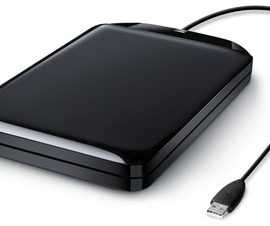
Un SSD externe non détecté n'est pas forcément un SSD en panne. L'USB-C est un connecteur, pas un protocole : quatre technologies différentes passent par la même prise, et deux d'entre elles ne se répondent pas. Avant de conclure à la panne, il faut séparer ce qui relève de l'incompatibilité de ce qui relève du matériel, parce que les deux ne se traitent pas du tout pareil.
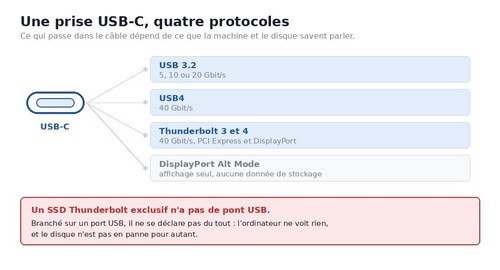
Un SSD muet se diagnostique avant d'être manipulé.
Le même port, quatre protocoles différents
La prise USB-C est une forme de connecteur, rien de plus. Ce qui circule à l'intérieur dépend entièrement de ce que la machine et l'appareil savent parler. Quatre familles cohabitent sur cette prise :
- USB 3.2, en 5, 10 ou 20 Gbit/s selon la génération.
- USB4, qui reprend une partie de la mécanique Thunderbolt.
- Thunderbolt 3 et 4, qui transportent du PCI Express et du DisplayPort, à 40 Gbit/s.
- DisplayPort en mode alterné, pour l'affichage seul.
S'y ajoute l'alimentation, l'USB Power Delivery, négociée séparément du reste. Deux appareils peuvent donc partager la même prise sans partager une seule ligne de dialogue. La description complète du connecteur et de ses modes figure sur la page [USB Type-C] de Wikipédia, et la distinction équivalente côté SSD interne est traitée dans notre page sur les formats et protocoles des SSD.
Les SSD qui ne parlent que le Thunderbolt
Certains SSD externes haut de gamme sont Thunderbolt exclusifs. Ils ont un connecteur USB-C, mais aucun pont USB à l'intérieur : pas de repli, pas de mode dégradé. Branchés sur un port USB, ils ne se déclarent pas du tout, et l'ordinateur ne voit rien à signaler. Ce n'est pas un défaut, c'est une absence de langue commune.
La différence entre USB-C et Thunderbolt se lit sur l'étiquette plus sûrement que sur la prise. Chez plusieurs constructeurs, la même gamme existe en deux versions : une version standard en USB 3.2, compatible partout, et une version professionnelle en Thunderbolt, qui exige un port Thunderbolt. Les références produit diffèrent d'une lettre ou deux. Le logo de l'éclair à côté du port de l'ordinateur, lui, indique un port Thunderbolt : sans ce logo, le port est un port USB, quelle que soit la forme de la prise.
Un SSD Thunderbolt non reconnu sur un port USB est donc le cas le plus simple de tous : le disque est intact, et il suffit de le brancher sur le bon port.
Le câble, la cause qu'on ne soupçonne jamais
Un câble USB-C n'est pas un câble universel. Trois pièges reviennent en permanence.
- Le câble de charge seule, livré avec un téléphone ou une batterie, qui ne porte aucune ligne de données. Le disque s'allume et rien n'apparaît, ce qui oriente à tort vers la panne.
- Le câble Thunderbolt actif, qui embarque une électronique de répétition. Un câble Thunderbolt actif ne transporte pas
- l'USB 3 : avec lui, un disque USB reste invisible même sur un port qui lui convient.
Le câble long et passif, qui perd le débit et fait décrocher un appareil à la limite de sa consommation.
Avant toute autre hypothèse, le réflexe est de reprendre le câble fourni avec le disque, et lui seul.
L'alimentation, 4,5 W contre 15 W
Un port USB-A en 3.0 délivre 900 mA, soit 4,5 W. Un boîtier SSD NVMe demande entre 5 et 9 W au moment de l'initialisation, et un appareil Thunderbolt en attend jusqu'à 15 W négociés en Power Delivery. Sur un port faible, un concentrateur non alimenté ou une rallonge, le disque démarre, tire son pic de courant, et le port coupe.
Le symptôme est reconnaissable : le disque apparaît une seconde puis disparaît, ou il se déclare mais ne monte jamais son volume. C'est un cas de sous alimentation, pas de panne, et il se vérifie en trois secondes sur un port arrière de tour ou sur un concentrateur alimenté.
L'approbation Thunderbolt, sous Windows
Le Thunderbolt donne un accès direct à la mémoire de la machine. Windows exige donc une autorisation explicite avant de monter un appareil Thunderbolt inconnu, gérée dans l'application Thunderbolt Control Center, et dont la politique se règle dans le BIOS. Tant que l'appareil n'est pas approuvé, il n'apparaît nulle part, y compris dans la gestion des disques.
Un SSD Thunderbolt parfaitement sain, branché sur le bon port avec le bon câble, peut donc rester invisible pour cette seule raison. Sur les machines récentes en Thunderbolt 4, la protection mémoire du système a remplacé ce contrôle et l'approbation est le plus souvent automatique.
Le même symptôme, deux lectures opposées
C'est ici que se joue la suite. Chaque signe visible admet une lecture d'incompatibilité et une lecture de panne, et la manière de trancher tient en une règle : une incompatibilité se comporte toujours de la même façon, une panne se comporte différemment d'un essai à l'autre.
Rien du tout, aucune LED : protocole incompatible ou câble de charge seule, si le comportement est identique sur tous les ports. Alimentation morte ou boîtier HS, s'il a déjà fonctionné sur ce même port.
LED allumée, rien dans l'explorateur : approbation Thunderbolt manquante ou volume sans lettre, si le disque apparaît dans la gestion des disques. Pont USB défaillant, s'il n'y apparaît pas.
Apparition puis disparition : sous alimentation, si c'est reproductible à l'identique. Boîtier ou SSD en train de lâcher, si le moment de la coupure change à chaque essai.
Le système propose de formater : la liaison fonctionne, le problème est logique, et c'est le cas le plus dangereux de la liste.
Volume visible mais copie qui gèle : le SSD répond puis s'effondre, panne électronique ou cellules en fin de vie.
Un SSD interne qui ne se montre pas au démarrage relève d'un autre diagnostic, traité dans notre page sur le SSD non reconnu dans le BIOS.
Pourquoi une erreur de diagnostic coûte les données
Trois gestes, tous faits de bonne foi, détruisent régulièrement des données récupérables.
- Accepter le formatage proposé par le système. La proposition apparaît quand les structures du volume ne sont plus lisibles, et le formatage les remplace par des structures vides : c'est le mécanisme décrit dans notre page sur le bitmap d'une partition. Sur un SSD, la conséquence est bien pire que sur un disque dur, parce que la commande TRIM efface réellement les blocs déclarés libres, souvent en quelques minutes. Le détail est dans notre page sur le TRIM et la récupération de données.
- Multiplier les branchements pour essayer. Sur un pont qui chauffe ou un condensateur en fin de vie, chaque mise sous tension est un tirage supplémentaire, et le boîtier qui répondait encore une fois sur trois finit par ne plus répondre du tout.
- Ouvrir le boîtier et remonter le SSD dans un adaptateur. Le geste paraît évident, et il est le plus coûteux des trois. Sur une grande partie des SSD externes actuels, le chiffrement matériel du boîtier est actif par défaut : la clé est détenue par la puce du boîtier, et les données, une fois le SSD remonté ailleurs, sortent en octets illisibles. Le boîtier n'est pas un accessoire, il fait partie du support. Sur d'autres modèles, il n'y a même pas de SSD à extraire : la mémoire et le contrôleur sont soudés sur une carte unique, et le port est soudé avec.
Ce que nous faisons au laboratoire sur un SSD externe muet
La première opération est toujours de séparer les deux ensembles, le boîtier d'un côté, le SSD de l'autre, et de déterminer lequel des deux ne répond plus. Un boîtier SSD externe en panne avec un SSD intact est le meilleur des cas : l'alimentation est rétablie ou le pont contourné, et les données sortent entières.
Quand le chiffrement matériel est en jeu, on ne contourne pas le boîtier, on le répare ou on récupère sa clé, parce que c'est le seul chemin vers des données lisibles. Quand la carte est monolithique, la lecture se fait directement sur la mémoire, et il faut reconstruire la traduction que faisait le contrôleur. Dans tous les cas, on travaille sur une copie et jamais sur l'original, et on ne monte jamais le volume en écriture, pour ne déclencher aucun TRIM.
Un SSD externe qui ne répond plus se traite en récupération de données SSD externe, dans notre laboratoire parisien de [récupération de données SSD, avec diagnostic gratuit, devis ferme avant intervention et aucun frais si la récupération échoue.
Ce qu'il ne faut pas faire
- Ne pas accepter le formatage proposé par le système, jamais, même pour voir.
- Ne pas lancer chkdsk ni aucun outil de réparation sur un SSD externe qui contient les seules copies.
- Ne pas enchaîner les branchements sur cinq machines différentes.
- Ne pas ouvrir le boîtier pour remonter le SSD ailleurs avant de savoir s'il est chiffré.
- Ne pas laisser le disque monté en écriture, le TRIM travaille en arrière plan.
- Ne pas conclure à la panne sans avoir essayé le câble d'origine sur un port correspondant au protocole du disque.
Sur un SSD, la fenêtre de récupération se compte en minutes.
FAQ - SSD externe non détecté
Quelle est la différence entre USB-C et Thunderbolt ?
L'USB-C est la forme du connecteur, le Thunderbolt est un protocole qui emprunte ce connecteur. Un port Thunderbolt accepte les appareils USB, l'inverse n'est pas vrai : un appareil Thunderbolt exclusif reste muet sur un port USB.
Comment savoir si mon port est Thunderbolt ?
Par le logo en forme d'éclair à côté du port. Sans ce logo, le port est un port USB, même si la prise est identique.
Mon SSD Thunderbolt ne s'allume pas sur un port USB, est il mort ?
Non, dans la grande majorité des cas. Sans pont USB interne, il n'a aucun moyen de se déclarer sur ce port. Le test se refait sur un port Thunderbolt, avec le câble d'origine.
Puis je sortir le SSD du boîtier et le brancher ailleurs ?
C'est le geste à éviter tant que le chiffrement matériel du boîtier n'a pas été écarté. Si la clé est dans la puce du boîtier, le SSD remonté ailleurs ne rend que des données illisibles.
Le formatage proposé par Windows est il récupérable sur un SSD ?
Beaucoup moins que sur un disque dur. Le TRIM efface réellement les blocs libérés, parfois en quelques minutes, et la fenêtre de récupération se referme très vite.
Un concentrateur USB peut il empêcher la détection ?
Oui, s'il n'est pas alimenté. Un boîtier NVMe demande plus que ce qu'un concentrateur passif redistribue, et le disque décroche au moment du pic de démarrage.