Tester un disque dur se fait en deux temps : lire son état SMART, puis mesurer sa courbe de lecture. Le premier dit ce que le disque pense de lui même, le second montre ce qu'il fait réellement. Les deux se contredisent souvent, et c'est précisément cet écart qui révèle un disque en train de lâcher.
Vous testez le disque parce que vous avez un doute avant une récupération ?
Attention : un test complet fait travailler un disque déjà fragile. Décrivez nous d'abord ce qu'il fait.
Ce que le disque sait de lui même
Chaque disque dur embarque un micrologiciel, le firmware, qui pilote ses parties électronique et mécanique. Ce firmware tient aussi un journal de santé normalisé, appelé SMART, alimenté en continu pendant le fonctionnement du disque.
Quatre attributs suffisent à se faire une première idée : le compteur de secteurs réalloués, le taux d'erreur de lecture, le taux d'erreur Ultra DMA CRC et le temps moyen d'accès. Le détail de chaque attribut et de son seuil est expliqué sur la page consacrée au SMART du disque dur.
La plupart des BIOS de cartes mères savent lire ces attributs et alerter l'utilisateur au démarrage. Cette alerte est fiable dans un sens seulement : quand elle se déclenche, il y a bien un problème. L'inverse n'est pas vrai, et c'est là que le test logiciel devient nécessaire.
Quel logiciel utiliser
Deux outils suffisent, et ils ne servent pas à la même chose.
CrystalDiskInfo est gratuit. Il affiche les attributs SMART les plus pertinents et rend un verdict, « Correct » ou « Mauvais ». C'est un thermomètre, rapide à lire, mais il se contente de recopier ce que le disque déclare.
HDTune existe en version gratuite et payante, la gratuite suffit largement. Il donne lui aussi un état de santé en trois valeurs, « OK », « Warning » et « Failed », mais il ajoute ce que CrystalDiskInfo ne sait pas faire : un test de performance qui mesure réellement la vitesse de lecture sur toute la surface du disque. C'est cette mesure qui compte, et c'est pour cela que la suite de cette page utilise HDTune.
Brancher le disque correctement avant de tester
La façon de brancher le disque change le résultat du test, et c'est l'erreur la plus fréquente.
En natif, avec son connecteur SATA ou IDE directement sur la carte mère, les informations remontent sans être dénaturées. C'est la seule méthode qui donne une mesure exploitable.
En conversion USB, à travers un boîtier ou un adaptateur, l'interface impose sa propre limite de débit et écrase les variations. Un défaut réel peut alors devenir invisible.
Testez toujours en SATA quand c'est possible. Un test en USB ne permet pas de conclure qu'un disque va bien.
À quoi ressemble un disque en bonne santé
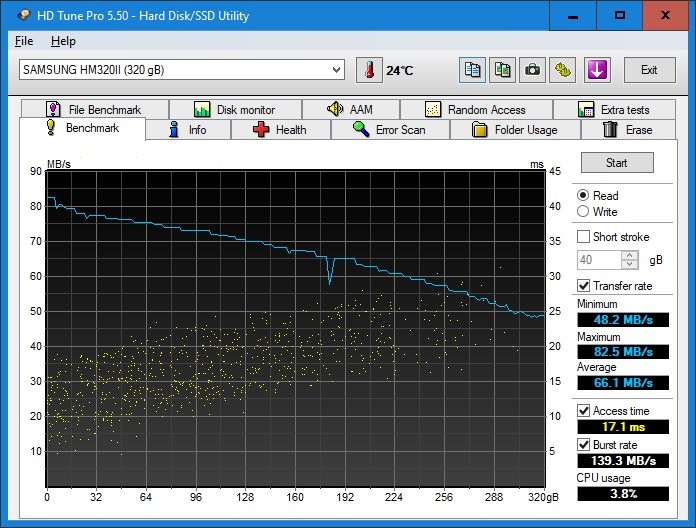
La courbe de performance mesure la vitesse de lecture en fonction de l'emplacement sur le disque, exprimé en Go.
Sur un disque sain branché en SATA, la courbe descend régulièrement de la gauche vers la droite. Cette pente est normale et s'explique par la géométrie : les plateaux sont ronds, et plus le point de mesure s'éloigne du centre, plus la vitesse linéaire est élevée. La vitesse de lecture baisse donc à mesure que la tête se rapproche du centre. La vitesse de rotation des plateaux fixe le niveau général de la courbe.
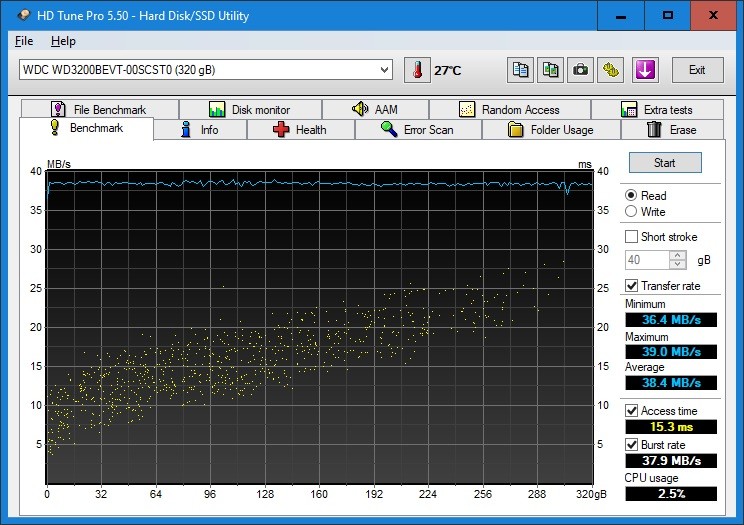
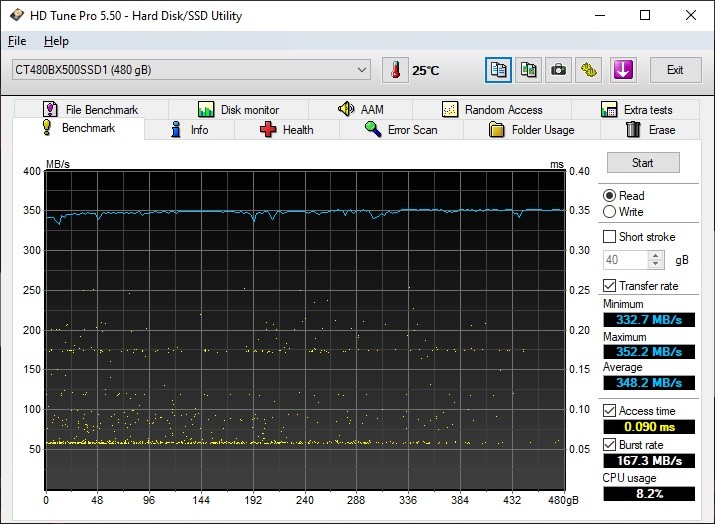
Sur un SSD, il n'y a plus de plateau en rotation. La vitesse reste donc quasiment constante d'un bout à l'autre, et la courbe est plate. C'est le comportement attendu, pas une anomalie.
Sur le même disque sain branché en USB, la courbe devient plate et le niveau chute. Deux choses se lisent ici : la vitesse est bien inférieure à celle obtenue en SATA, et la pente a disparu. Le port USB plafonne le débit à sa propre norme, et ce plafond est plus bas que la vitesse la plus lente du disque. Avec un port assez rapide, USB 3 ou USB C, la pente réapparaît et la courbe ressemble de nouveau à celle obtenue en SATA.
À quoi ressemble un disque en train de lâcher
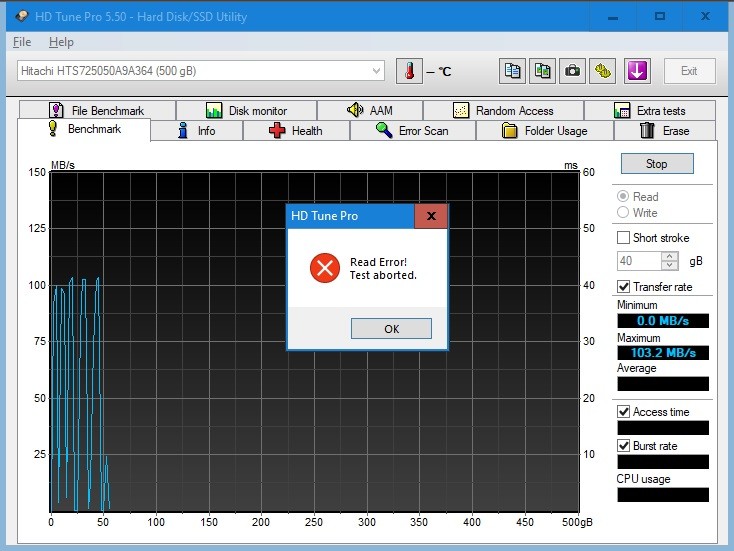
Ce premier disque était déclaré « Mauvais » par CrystalDiskInfo et « Warning » par HDTune. Sa courbe oscille entre 0 et 103 Mo/s, sans aucune régularité. Vers l'emplacement 60 Go, le test s'interrompt et ne peut plus continuer. Le disque est en échec et la zone concernée n'est plus exploitable.
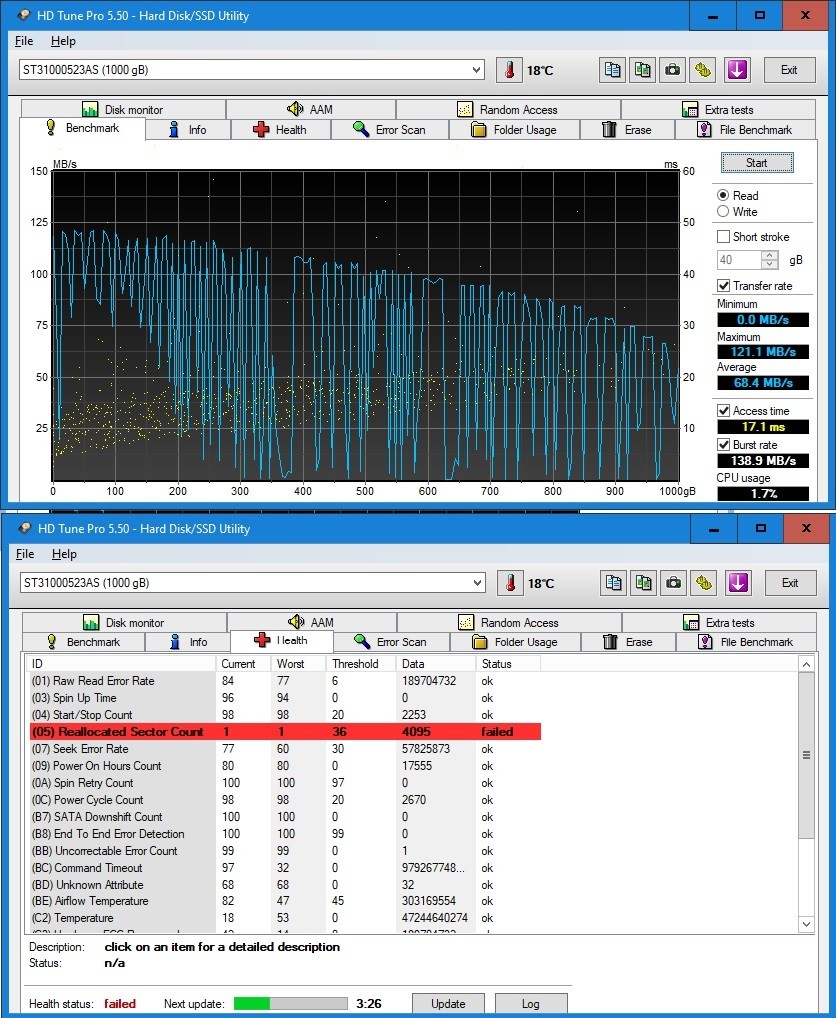
Ce second disque était déclaré « Failed », donc théoriquement plus grave que le précédent. Sa vitesse change rapidement et reste instable, mais le test va jusqu'au bout du disque.
On remarque les ponts suivants :
- La vitesse change rapidement et est instable.
- Le test est allé jusqu'à la fin du disque.
Des deux tests précédents, on conclut le suivant :
Le jugement de HDTune sur les disques "Warning" et "Failed" n'est très fiable. Car le premier disque était en "Warning" et le test n'a pas pu continuer. Alors que le second était en "Failed" et le test a continué. Normalement l'état "Failed" est pire que l'état "Warning". En conséquence, à partir du moment où l'état du disque n'est pas "OK", il faut prendre ce signalement très au sérieux.
La conclusion est importante et va à l'encontre de ce qu'on attend : le verdict de HDTune n'est pas fiable pour hiérarchiser la gravité. Le disque en « Warning » était en réalité plus atteint que celui en « Failed ». Retenez la règle inverse, qui est sûre : dès que l'état n'est plus « OK », le signalement est à prendre au sérieux, quel que soit le mot affiché.
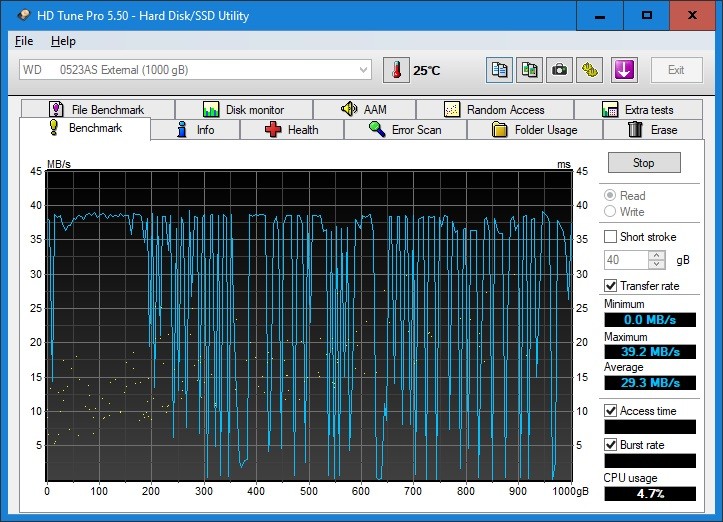
Le même disque « Failed » testé via USB donne une courbe lisse au début du disque : l'interface masque tous les défauts au dessus de 35 Mo/s. C'est la démonstration la plus nette qu'un test en USB peut déclarer sain un disque qui ne l'est pas.
Ce qu'un test ne doit jamais servir à faire
Un test de performance lit la totalité de la surface du disque. Sur un disque sain, c'est sans conséquence. Sur un disque qui a déjà des zones fragiles, c'est une sollicitation lourde, et chaque relecture d'une zone difficile use un peu plus la surface.
- Ne testez donc pas un disque qui fait un bruit anormal. Les signes d'un disque dur défectueux se reconnaissent à l'oreille avant tout test, et dans ce cas le disque doit être arrêté, pas analysé.
- Ne testez pas non plus un disque contenant des données que vous n'avez pas sauvegardées ailleurs. Le test ne les efface pas, mais il consomme du temps de fonctionnement sur un support qui en a peut être très peu.
Et ne concluez jamais qu'un disque va bien sur la seule foi d'un « OK ». Un disque peut lâcher sans qu'aucun attribut SMART n'ait bougé, et c'est un cas fréquent sur les pannes électroniques et mécaniques brutales.
Que faire d'un disque déclaré en échec
Sauvegardez immédiatement ce qui est encore accessible, en commençant par les fichiers les plus importants, et sans lancer de copie globale qui ferait travailler le disque des heures.
Remplacez ensuite le disque, sans attendre la panne franche.
Si l'accès aux données est déjà partiel ou impossible, arrêtez le disque et faites le diagnostiquer. En laboratoire, un disque en échec n'est pas testé mais cloné secteur par secteur, avec plusieurs passages sur les zones difficiles, et c'est le clone qui est exploité ensuite. La récupération de données sur disque dur détaille cette méthode.
Un disque déclaré « Warning » ou « Failed » est en sursis, et chaque test supplémentaire lui coûte.
Faites le diagnostiquer gratuitement avant d'aller plus loin, le devis est ferme et vous ne payez que si le résultat vous satisfait.
FAQ - Tester un disque dur
Quel est le meilleur logiciel pour tester un disque dur ?
CrystalDiskInfo pour lire l'état SMART en quelques secondes, HDTune pour mesurer la courbe de lecture réelle. Les deux sont complémentaires : le premier rapporte ce que le disque déclare, le second montre ce qu'il fait. Un disque peut se déclarer sain et présenter une courbe catastrophique.
Un état SMART « OK » garantit il que le disque est sain ?
Non. SMART surveille l'usure progressive, pas les défaillances brutales. Une carte électronique, un moteur ou un bloc de têtes peuvent lâcher sans qu'aucun attribut n'ait bougé. Un « OK » est rassurant sur l'usure, il ne remplace pas une sauvegarde.
Pourquoi mon test en USB donne il un résultat différent ?
Parce que l'interface USB plafonne le débit à sa propre norme et lisse la courbe. Les variations de vitesse qui trahissent un disque fragile disparaissent alors sous ce plafond. Un test en USB ne permet jamais de conclure qu'un disque est sain, testez en SATA.
« Warning » est il moins grave que « Failed » ?
Pas nécessairement, et nos tests montrent l'inverse. Un disque en « Warning » peut interrompre le test à mi parcours quand un disque en « Failed » va jusqu'au bout. Ne hiérarchisez pas selon le mot affiché : dès que l'état n'est plus « OK », traitez le cas au sérieux.
Tester un disque dur peut il l'abîmer ?
Un test de performance lit toute la surface, ce qui est sans conséquence sur un disque sain mais représente une sollicitation lourde sur un disque déjà fragile. Sur un disque qui fait du bruit ou qui n'est plus détecté, ne lancez aucun test : arrêtez le.
Comment tester un disque dur qui n'est plus détecté ?
Vous ne pouvez pas, et c'est déjà une réponse. Un disque non détecté ne dialogue plus assez avec la machine pour être analysé par un logiciel. La cause est matérielle, firmware ou carte électronique, et le diagnostic se fait en laboratoire avec un équipement dédié.