Un écran bleu isolé n'inquiète pas. Un écran bleu qui revient, surtout au démarrage et accompagné d'un disque qui grince ou qui ralentit, désigne presque toujours le stockage. Windows affiche alors un code d'erreur qui dit lequel. Le geste qui coûte le plus cher, à ce moment précis, est de lancer CHKDSK.
Écran bleu au démarrage et disque qui grince ? Ne le rallumez plus.
Pourquoi un disque dur provoque un écran bleu
Le BSOD, écran bleu de la mort, est un mécanisme de protection de Windows présent depuis 1992. Quand le système rencontre une erreur critique dont il ne peut pas se relever, il interrompt tout plutôt que de continuer et de corrompre davantage.
Le disque est au centre de ce mécanisme parce que Windows y lit en permanence ses fichiers système, son registre et ses pilotes. Si une de ces lectures échoue au mauvais moment, le système n'a aucune solution de repli : il s'arrête.
Un écran bleu d'origine disque n'est donc pas un bug. C'est le signalement d'une lecture impossible, et cette lecture était impossible parce qu'une zone du disque ne répond plus.
Les codes d'erreur qui désignent le stockage
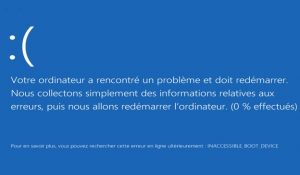
Le code affiché sur l'écran bleu oriente le diagnostic. Trois familles pointent directement vers le disque.
KERNEL_DATA_INPAGE_ERROR signale que Windows n'a pas réussi à lire une page de données. C'est le code le plus directement lié à une défaillance de lecture.
CRITICAL_STRUCTURE_CORRUPTION accompagne souvent la présence de secteurs défectueux.
INACCESSIBLE_BOOT_DEVICE, code 0x7B, indique que le système ne trouve plus le volume de démarrage. La cause peut être un pilote de contrôleur, mais aussi un disque qui ne répond plus.
Un code isolé n'est pas un diagnostic. C'est sa répétition, et surtout sa présence en même temps que d'autres symptômes, qui fait la différence.
Trois moments qui en disent long
Le moment où l'écran bleu apparaît renseigne autant que le code.
- Au démarrage, Windows charge ses fichiers système. Un écran bleu à cet instant signale que ces fichiers sont sur des secteurs devenus illisibles.
- En cours d'utilisation, sur une action précise et toujours la même, la zone concernée est identifiable : c'est là que se trouvent les données de l'application ou du fichier en cause.
- De façon aléatoire, sans lien avec ce que vous faites, le disque perd et retrouve la connexion, ou sa carte électronique est instable.
Les signes qui accompagnent un écran bleu d'origine disque
Un écran bleu seul peut venir de la mémoire, d'un pilote ou d'une carte graphique. Ce sont les symptômes associés qui désignent le disque.
Un bruit anormal, cliquetis répété, grincement ou grattement. Le cliquetis en boucle est le plus grave : la tête cherche une position qu'elle ne trouve plus. Ces bruits et ce qu'ils désignent sont détaillés sur la page des signes d'un disque dur défectueux.
Un démarrage devenu très long, des applications qui se figent, des fichiers qui s'ouvrent corrompus alors qu'ils étaient sains.
Un disque qui disparaît de l'explorateur puis réapparaît, ou qui n'est plus vu par le BIOS.
Une alerte SMART. Elle compte les secteurs défectueux, le temps de démarrage du disque et les erreurs de lecture. Quand elle se déclenche, la marche à suivre est décrite sur la page disque dur SMART HS.
Quand deux de ces signes se cumulent avec des écrans bleus répétés, considérez le disque comme en fin de vie et agissez en conséquence.
Confirmer la panne sans l'aggraver
Trois vérifications suffisent, et aucune n'écrit sur le disque.
- Lisez l'état SMART avec CrystalDiskInfo. C'est immédiat et cela ne sollicite pas la surface.
- Lisez le fichier dump généré par Windows à chaque écran bleu. BlueScreenView affiche le pilote ou le composant mis en cause, ce qui permet d'écarter une piste mémoire ou pilote avant d'accuser le disque.
- Testez le disque sur une autre machine, en le branchant en interne ou via un boîtier. Vous saurez ainsi si le problème vient du disque ou du reste de l'ordinateur, et vous accéderez éventuellement aux données sans faire démarrer le système défaillant. Les mêmes erreurs sur une autre machine confirment la panne du disque.
Un scan de surface complet avec HDTune donne une image précise de l'état, mais il fait travailler le disque de bout en bout. La méthode et la lecture des courbes sont sur la page [tester un disque dur. Sur un disque bruyant, ne le lancez pas.
CHKDSK, l'outil à ne pas lancer ici
Windows propose systématiquement de vérifier et réparer le disque après un écran bleu. Sur une panne physique, cette proposition est dangereuse.
CHKDSK déplace des données pour reconstruire la structure du système de fichiers. Il écrit, il relit, il insiste sur les zones qui résistent. Sur un disque dont la mécanique est déjà fragile, chaque passage use un peu plus la surface et peut transformer une récupération simple en récupération impossible.
Il produit aussi des fichiers CHK, ces fragments récupérés sans nom ni extension, dont le traitement est expliqué sur la page des fichiers CHK.
La règle est simple : préserver d'abord, diagnostiquer ensuite. Si le disque fait du bruit ou disparaît par intermittence, ne lancez aucun outil de réparation.
Récupérer les données, en clonant d'abord
Sur un disque suspect, on ne travaille jamais sur l'original.
Le clonage secteur par secteur copie la surface entière vers un disque sain, sans chercher à interpréter les fichiers. Sous Linux, ddrescue fait ce travail : il lit une première fois en évitant les zones difficiles, puis revient dessus, et il n'écrit jamais sur le disque source. Il faut un disque de destination de capacité égale ou supérieure.
C'est le clone qui est exploité ensuite. Un logiciel de récupération travaillant sur l'image reconstruit l'arborescence sans jamais solliciter le disque défaillant. Lancé directement sur l'original, le même logiciel multiplie les lectures sur une surface qui n'en supporte plus.
Trois pratiques détruisent définitivement les chances : reformater, ce qui écrase la table d'allocation ; congeler le disque, mythe qui provoque de la condensation sur l'électronique ; l'ouvrir hors salle blanche, une poussière suffisant à rayer un plateau.
Quand le laboratoire devient nécessaire
Quatre situations dépassent ce qu'un logiciel peut faire.
- Le disque émet des bruits mécaniques. Aucun outil ne remplace une tête de lecture.
- Le disque n'est pas reconnu par le BIOS. Il ne dialogue plus assez pour être analysé.
- La carte électronique est endommagée. Son remplacement exige le transfert des modules de calibration propres au disque.
- Le firmware est corrompu. Il se reconstruit depuis la zone de service avec un équipement dédié, du type PC-3000, sans ouvrir le disque.
Dans ces cas, le clonage se fait avec un matériel qui contrôle le temps accordé à chaque secteur et sait s'arrêter avant d'abîmer la surface. La récupération de données sur disque dur détaille chaque étape, et les causes de pannes de disque dur expliquent ce qui a mené là.
Éviter le prochain écran bleu
- Sauvegardez selon la règle 3-2-1 : trois copies, deux types de supports, une conservée hors du lieu de travail. Automatisez la, une sauvegarde manuelle finit toujours par être oubliée.
- Surveillez l'état SMART et la température avec CrystalDiskInfo ou HWMonitor. Un disque qui chauffe s'use plus vite.
- Remplacez un disque mécanique après trois à cinq ans d'usage intensif, sans attendre le premier symptôme.
- Installez un onduleur sur les postes fixes. Les micro coupures électriques figurent parmi les premières causes de panne physique.
Un disque qui provoque des écrans bleus est en sursis. Faites le diagnostiquer.
FAQ - Écran bleu et disque dur
Un écran bleu signifie t il toujours que le disque est mort ?
Non. La mémoire, un pilote ou une carte graphique peuvent aussi provoquer un BSOD. Ce qui désigne le disque, c'est la répétition, un code d'erreur lié au stockage, et surtout la présence d'autres symptômes : bruit, lenteur, disparition du disque.
Que faire immédiatement après un écran bleu à répétition ?
Cessez d'utiliser la machine et n'acceptez aucune proposition de réparation automatique. Si les données comptent et que le disque fait du bruit, ne le rallumez plus du tout. Chaque redémarrage sollicite précisément la zone qui a provoqué l'erreur.
Puis je lancer CHKDSK après un écran bleu ?
Pas si le disque montre des signes physiques. CHKDSK écrit sur le disque et insiste sur les zones illisibles, ce qui aggrave une panne mécanique. Sur un disque silencieux et bien détecté, il peut aider ; dans le doute, clonez avant.
Quel code d'erreur indique un problème de disque dur ?
KERNEL_DATA_INPAGE_ERROR pour une lecture impossible, CRITICAL_STRUCTURE_CORRUPTION pour des secteurs défectueux, et INACCESSIBLE_BOOT_DEVICE, code 0x7B, quand le volume de démarrage n'est plus trouvé. Ces codes orientent, ils ne suffisent pas à conclure.
Mes données sont elles récupérables après des écrans bleus répétés ?
Dans la grande majorité des cas, oui. L'écran bleu signale une zone illisible, pas un disque vide. Ce qui réduit les chances, c'est le nombre de redémarrages et les outils de réparation lancés entre temps.
Le disque fonctionne sur un autre ordinateur, d'où venait le problème ?
Du reste de la machine : contrôleur, câble, alimentation, mémoire ou pilote. C'est le test le plus rapide pour éliminer une fausse panne de disque, et il permet en même temps d'accéder aux données sans démarrer le système défaillant.